<?xml version="1.0" encoding="UTF-8"?>
<feed xmlns="http://www.w3.org/2005/Atom">
    <title>Cats and Tips! - 無料素材配布サイトHelpyourself.jpブログ</title>
    <link rel="alternate" type="text/html" href="http://www.helpyourself.jp/blog/" />
    <link rel="self" type="application/atom+xml" href="http://www.helpyourself.jp/blog/atom.xml" />
    <id>tag:www.helpyourself.jp,2008-11-29:/blog//4</id>
    <updated>2010-12-05T09:22:07Z</updated>
    <subtitle>デザイナーのへこたれないブログ。</subtitle>
    <generator uri="http://www.sixapart.com/movabletype/">Movable Type Pro 4.22-ja</generator>

<entry>
    <title>MT - アップロードした画像がうまく表示されない場合</title>
    <link rel="alternate" type="text/html" href="http://www.helpyourself.jp/blog/2010/12/05/101205.php/" />
    <id>tag:www.helpyourself.jp,2010:/blog//4.90</id>

    <published>2010-12-05T09:17:00Z</published>
    <updated>2010-12-05T09:22:07Z</updated>

    <summary>Movable Type4.22をを別サーバMovable Type4.27に移...</summary>
    <author>
        <name>Hey-C</name>
        
    </author>
    
        <category term="Movable Type" scheme="http://www.sixapart.com/ns/types#category" />
    
        <category term="Tips" scheme="http://www.sixapart.com/ns/types#category" />
    
    
    <content type="html" xml:lang="ja" xml:base="http://www.helpyourself.jp/blog/">
        <![CDATA[Movable Type4.22をを別サーバMovable Type4.27に移転したところ、不具合が出てて苦労しました。対処方法をメモっておきます。<br />まず症状はこちら。<br /><br /> ]]>
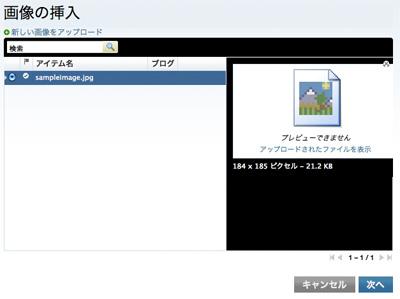
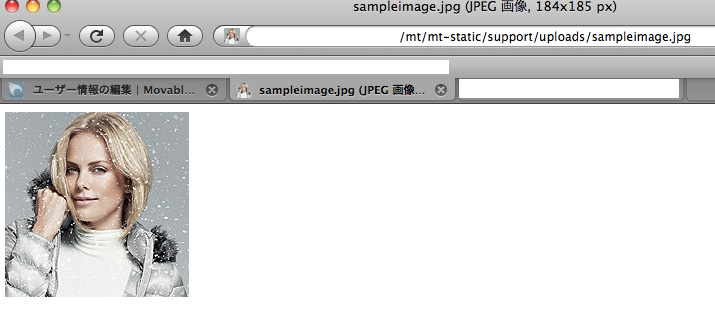
        <![CDATA[・ユーザーの「プロフィール画像」のアップロードは出来るが表示されない <br />　アップロード自体は行えますが、その場では「プレビューできません」と出て、 <br />　「アップロードされたファイルを表示」をクリックすると別タブで画像が表示されます。 <br />　ですので、テンプレート内で&lt;$mt:AuthorUserpicURL$&gt;で画像表示させようとしても何も表示されません。 <br /><span class="mt-enclosure mt-enclosure-image" style="display: inline;"><a href="http://www.helpyourself.jp/blog/101205-01.jpg"><img alt="101205-01.jpg" src="http://www.helpyourself.jp/blog/assets_c/2010/12/101205-01-thumb-400x299-279.jpg" class="mt-image-none" style="" height="299" width="400" /></a></span><br /><span class="mt-enclosure mt-enclosure-image" style="display: inline;"><a href="http://www.helpyourself.jp/blog/101205-02.jpg"><img alt="101205-02.jpg" src="http://www.helpyourself.jp/blog/assets_c/2010/12/101205-02-thumb-400x174-281.jpg" class="mt-image-none" style="" height="174" width="400" /></a></span><br /><br /><br />・同様に記事内の画像を <br />　&lt;img src="&lt;$MTAssetThumbnailURL$&gt;で呼び出しても表示されなくなってしまいました。（通常の記事内の画像アップは出来ます）<br /><br /><br />【対処方法】<br />lib/MT/Core.pmの501行目が <br />'AssetCacheDir' =&gt; { default =&gt; 'asset_c', }, <br />となっていたのを <br />'AssetCacheDir' =&gt; { default =&gt; 'uploads', }, <br />と修正しました。&nbsp; <br /><div><br /></div><div><br />なかなかこういうシステム側のトラブルは難しいですね〜。。<br /></div>]]>
    </content>
</entry>

<entry>
    <title>Wordpressバージョン 1.5.x、2.x（2.0～2.6.5）から 2.9.2 へのアップグレード</title>
    <link rel="alternate" type="text/html" href="http://www.helpyourself.jp/blog/2010/02/25/wordpress-15x2x20265-292.php/" />
    <id>tag:www.helpyourself.jp,2010:/blog//4.89</id>

    <published>2010-02-25T06:10:22Z</published>
    <updated>2010-02-25T06:11:52Z</updated>

    <summary>こちらに詳しくあります。今のところこれで失敗なし！です。 ...</summary>
    <author>
        <name>Hey-C</name>
        
    </author>
    
        <category term="Tips" scheme="http://www.sixapart.com/ns/types#category" />
    
        <category term="WordPress" scheme="http://www.sixapart.com/ns/types#category" />
    
    
    <content type="html" xml:lang="ja" xml:base="http://www.helpyourself.jp/blog/">
        <![CDATA[<a href="http://wpdocs.sourceforge.jp/WordPress_%E3%81%AE%E3%82%A2%E3%83%83%E3%83%97%E3%82%B0%E3%83%AC%E3%83%BC%E3%83%89/%E8%A9%B3%E7%B4%B0#.E3.83.90.E3.83.BC.E3.82.B8.E3.83.A7.E3.83.B3_1.5.x.E3.80.812.x.EF.BC.882.0.EF.BD.9E2.6.5.EF.BC.89.E3.81.8B.E3.82.89_2.9.2_.E3.81.B8.E3.81.AE.E8.A9.B3.E7.B4.B0.E3.81.AA.E3.82.A2.E3.83.83.E3.83.97.E3.82.B0.E3.83.AC.E3.83.BC.E3.83.89.E6.89.8B.E9.A0.86">こちら</a>に詳しくあります。<br /><br />今のところこれで失敗なし！です。<br /> ]]>
        
    </content>
</entry>

<entry>
    <title>MT4で登録確認メールのタイトルを修正する方法</title>
    <link rel="alternate" type="text/html" href="http://www.helpyourself.jp/blog/2009/12/22/mt4.php/" />
    <id>tag:www.helpyourself.jp,2009:/blog//4.88</id>

    <published>2009-12-21T19:44:03Z</published>
    <updated>2009-12-21T19:59:44Z</updated>

    <summary>Movable Type 4シリーズで、ユーザー登録時に確認のため届くメールのタ...</summary>
    <author>
        <name>Hey-C</name>
        
    </author>
    
        <category term="Movable Type" scheme="http://www.sixapart.com/ns/types#category" />
    
        <category term="Tips" scheme="http://www.sixapart.com/ns/types#category" />
    
    
    <content type="html" xml:lang="ja" xml:base="http://www.helpyourself.jp/blog/">
        <![CDATA[Movable Type 4シリーズで、ユーザー登録時に確認のため届くメールのタイトル<br />「Movable Type アカウント登録確認」<br />を修正するには、<br />lib/MT/L10N/ja.pm<br />ファイルを修正します。<br /><br />「Movable Type アカウント登録確認」はだいたい2008行目にあります。<br /> ]]>
        
    </content>
</entry>

<entry>
    <title>携帯からMT4にブログ投稿（MTMail使用）</title>
    <link rel="alternate" type="text/html" href="http://www.helpyourself.jp/blog/2009/06/24/mtmailmt4.php/" />
    <id>tag:www.helpyourself.jp,2009:/blog//4.84</id>

    <published>2009-06-24T06:51:43Z</published>
    <updated>2009-06-24T07:44:01Z</updated>

    <summary>備忘録としてメモを残しておきます。今回利用したのはMovable Type バー...</summary>
    <author>
        <name>Hey-C</name>
        
    </author>
    
        <category term="Movable Type" scheme="http://www.sixapart.com/ns/types#category" />
    
        <category term="Tips" scheme="http://www.sixapart.com/ns/types#category" />
    
    
    <content type="html" xml:lang="ja" xml:base="http://www.helpyourself.jp/blog/">
        <![CDATA[備忘録としてメモを残しておきます。<br />今回利用したのはMovable Type バージョン 4.01で。<br />お世話になったのは、<br /><a href="http://www.mtmail.jp/">MTMail<br />http://www.mtmail.jp/</a><br />さんです。<br />]]>
        <![CDATA[【１】<br /><b><a href="http://www.mtmail.jp/">http://www.mtmail.jp/</a></b>にアクセスして<b>ご利用登録</b>する。<br />【２】<br /><b>確認メール</b>にある<b>URLをクリック</b>して<b>利用登録が完了</b>したら<b>ログイン</b>する。<br />ログイン後、投稿用のメールアドレスが表示されるのでメモしておきましょう。<br /><br />【3】<br />XML-RPC基本情報を挿入。<br /><br /><b>ご利用のブログタイプ</b>　<br />Movable Type<br /><br /><b>MovableType、sb、その他をご選択の方</b><br />ここには<br />http://www.example.com/cgi/mt/mt.cgi<br />↓↓↓<br />http://www.example.com/cgi/mt/mt-xmlrpc.cgi<br /><br /><b>投稿者のログイン情報<br /></b>可能な限り、MTMail投稿用のユーザーを作ったほうが良いようです。<br />以下、引用です。<br /><quote><br />可能な限りMTmail専用の投稿者を作成してください。<br />現在ご利用のユーザーでも利用可能ですが、セキュリティ上新規に作成する事をお勧めします。なおご利用のブログサービスによっては投稿者を追加できない場合があります。<br />MT3.2の場合は「APIパスワード」、MT3.3以降の場合は「Webサービスのパスワード」を設定します。MTログイン用パスワードではありませんのでご注意ください。<br /><br />投稿者の作成方法： MT4.x以上の方用<br />１）&nbsp;&nbsp;&nbsp; 管理ツールにログイン<br />２）&nbsp;&nbsp;&nbsp; 上部「システム・メニュー」より「ユーザー」を選択<br />３）&nbsp;&nbsp;&nbsp; 「新しいユーザーを作成」をクリック<br />４）&nbsp;&nbsp;&nbsp; 各欄に必要情報を入力。<br />下部「システム権限」の「システム管理者」に必ずチェックを入れてください。こちらは「Webサービスのパスワード」設定のため一時的に必要な権限であり、最終的には外します<br />５）&nbsp;&nbsp;&nbsp; 「新しいユーザーを作成」ボタンをクリック<br />６）&nbsp;&nbsp;&nbsp; 続いて左側メニュー「権限」をクリック<br />７）&nbsp;&nbsp;&nbsp; 「権限を付与」をクリック<br />８）&nbsp;&nbsp;&nbsp; 「ブログ管理者」をチェックし「次へ」をクリック<br />９）&nbsp;&nbsp;&nbsp; 表示されるブログ一覧の中から、MTmail経由で投稿を行うブログにチェック<br />１０）&nbsp;&nbsp;&nbsp; 「確認」ボタンをクリック（権限設定が完了）<br />１１）&nbsp;&nbsp;&nbsp; 一度ログアウトし、新たに作成したユーザーでログインを行います<br />１２）&nbsp;&nbsp;&nbsp; 上部「システム・メニュー」より「ユーザー」を選択<br />１３）&nbsp;&nbsp;&nbsp; 作成したMTmail投稿用ユーザー名をクリック<br />１４）&nbsp;&nbsp;&nbsp; 設定項目に「Webサービスのパスワード」欄が表示されるので、そちらにMTmailからのログイン時に利用するパスワードを設定（MTmailのパスワード入力欄にはこのパスワードを設定します）<br />１５）&nbsp;&nbsp;&nbsp; 「変更を保存」をクリック<br />１６）&nbsp;&nbsp;&nbsp; 一度ログアウトし、管理者ユーザーで再度ログインを行います<br />１７）&nbsp;&nbsp;&nbsp; 上部「システム・メニュー」より「ユーザー」を選択<br />１８）&nbsp;&nbsp;&nbsp; 作成したMTmail投稿用ユーザー名をクリック<br />１９）&nbsp;&nbsp;&nbsp; 下部「システム権限」の「システム管理者」のチェックを外す<br />２０）&nbsp;&nbsp;&nbsp; 「変更を保存」をクリックし、完了<br /></quote><br /><br />【4】残りの設定を進めます。<br /><br />【5】以上で「登録を完了」しましたが、なぜか私はその後の画面が真っ白に...。<br />登録もうまくされない！<br />Safariのせい？と思いましたが、FireFoxでも同様。<br /><br />【6】<br />【7】<br />【8】<br />【9】<br />]]>
    </content>
</entry>

<entry>
    <title>ブログ記事のアーカイブマッピングのカスタマイズ - Movable Type</title>
    <link rel="alternate" type="text/html" href="http://www.helpyourself.jp/blog/2009/04/07/mt.php/" />
    <id>tag:www.helpyourself.jp,2009:/blog//4.82</id>

    <published>2009-04-07T07:21:04Z</published>
    <updated>2009-04-07T07:31:32Z</updated>

    <summary>Movable Type4.2で書いたブログのURLが気になるとき、ありませんか...</summary>
    <author>
        <name>Hey-C</name>
        
    </author>
    
        <category term="Movable Type" scheme="http://www.sixapart.com/ns/types#category" />
    
        <category term="Tips" scheme="http://www.sixapart.com/ns/types#category" />
    
    
    <content type="html" xml:lang="ja" xml:base="http://www.helpyourself.jp/blog/">
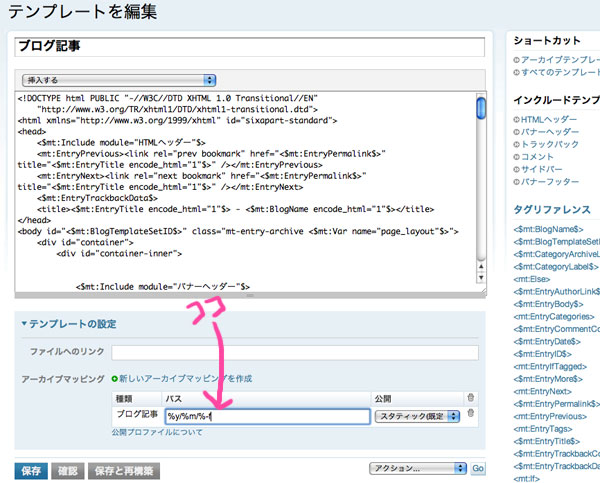
        <![CDATA[Movable Type4.2で書いたブログのURLが気になるとき、ありませんか？<br />ありますよね。<br />_-_movable_type.phpとか、かっこわるいですもんね。<br /><br />「デザイン」&gt;「テンプレート」&gt;「ブログ記事」で編集しました。<br /> ]]>
        <![CDATA[<span class="mt-enclosure mt-enclosure-image" style="display: inline;"><a href="http://www.helpyourself.jp/blog/photos/090407-1.jpg"><img alt="アーカイブマッピングのカスタマイズ" src="http://www.helpyourself.jp/blog/assets_c/2009/04/090407-1-thumb-400x322-269.jpg" class="mt-image-none" style="" height="322" width="400" /></a></span><div><br /><br />↑ここです。<br /><br />こちらを、<a href="http://www.sixapart.jp/movabletype/manual/enterprise/1.5/template/archive_mapping.html">公式サイト</a>の記号一覧をみながら変えます。<br /><a href="http://www.sixapart.jp/movabletype/manual/enterprise/1.5/template/archive_mapping.html">http://www.sixapart.jp/movabletype/manual/enterprise/1.5/template/archive_mapping.html</a><br /><br />私はクライアント様からのご希望で、<br />筆者名／年／月／日／<br />としたかったので、<br /><br /><span class="mt-enclosure mt-enclosure-image" style="display: inline;"><a href="http://www.helpyourself.jp/blog/photos/090407-2.jpg"><img alt="アーカイブマッピングのカスタマイズ" src="http://www.helpyourself.jp/blog/assets_c/2009/04/090407-2-thumb-400x68-271.jpg" class="mt-image-none" style="" height="68" width="400" /></a></span><br /></div><div><br />こうしてみました。<br /><br />末尾はindex.htmlあるいはindex.phpであることをおすすめします。<br />htmlからphpに切り替えたときに便利です。<br /></div>]]>
    </content>
</entry>

<entry>
    <title>MTカスタマイズメモ</title>
    <link rel="alternate" type="text/html" href="http://www.helpyourself.jp/blog/2009/03/01/mt.php/" />
    <id>tag:www.helpyourself.jp,2009:/blog//4.81</id>

    <published>2009-02-28T16:16:47Z</published>
    <updated>2009-04-08T10:49:29Z</updated>

    <summary>Movable Typeをより便利に使うためのプラグインメモ。絵文字を使うhtt...</summary>
    <author>
        <name>Hey-C</name>
        
    </author>
    
        <category term="Movable Type" scheme="http://www.sixapart.com/ns/types#category" />
    
        <category term="Tips" scheme="http://www.sixapart.com/ns/types#category" />
    
    
    <content type="html" xml:lang="ja" xml:base="http://www.helpyourself.jp/blog/">
        <![CDATA[Movable Typeをより便利に使うためのプラグインメモ。<br /><br />絵文字を使う<a href="http://www.luckypines.com/mt/2008/05/mt.html"><br />http://www.luckypines.com/mt/2008/05/mt.html</a><br /><a href="http://css-happylife.com/log/movabletype-plugin/000727.shtml">http://css-happylife.com/log/movabletype-plugin/000727.shtml</a><br /><br />文字色やサイズを変える<br /><a href="http://www.monkeychop69.com/2009/03/movabletypetinymce-1.html">http://www.monkeychop69.com/2009/03/movabletypetinymce-1.html</a><br /><a href="http://tec.toi-planning.net/mt/tinymce/">http://tec.toi-planning.net/mt/tinymce/</a><br /><br />データの格納フォルダを指定<a href="http://labs.m-logic.jp/cat2/uploaddir/"><br />http://labs.m-logic.jp/cat2/uploaddir/</a><br /><br />テンプレートセットを書き出す<br /><a href="http://labs.m-logic.jp/cat2/templatesetexporter/">h</a><a href="http://labs.m-logic.jp/cat2/templatesetexporter/">ttp://labs.m-logic.jp/cat2/templatesetexporter/</a><br /><br />投稿画面にタグの一覧を表示させる<br /><a href="http://blog.aklaswad.com/mtplugins/tagginghelper.html">http://blog.aklaswad.com/mtplugins/tagginghelper.html</a><br />]]>
        
    </content>
</entry>

<entry>
    <title>無料の寒中お見舞いテンプレート</title>
    <link rel="alternate" type="text/html" href="http://www.helpyourself.jp/blog/2009/01/22/post-2.php/" />
    <id>tag:www.helpyourself.jp,2009:/blog//4.80</id>

    <published>2009-01-21T15:32:36Z</published>
    <updated>2009-01-21T15:34:24Z</updated>

    <summary>寒中お見舞いのテンプレート・素材を配布しています。 寒中見舞いは通常2/7頃まで...</summary>
    <author>
        <name>Hey-C</name>
        
    </author>
    
        <category term="新着情報" scheme="http://www.sixapart.com/ns/types#category" />
    
    
    <content type="html" xml:lang="ja" xml:base="http://www.helpyourself.jp/blog/">
        <![CDATA[寒中お見舞いのテンプレート・素材を配布しています。<br /><br />
<a href="http://www.helpyourself.jp/system/mt4/mt-search.cgi?blog_id=2&tag=%E5%AF%92%E4%B8%AD%E8%A6%8B%E8%88%9E%E3%81%84&limit=20" onMouseOut="MM_swapImgRestore()" onMouseOver="MM_swapImage('topbanner01','','http://www.helpyourself.jp/images/top090121a.jpg',1)"><img src="http://www.helpyourself.jp/images/top090121.jpg" alt="寒中見舞い素材" name="topbanner01" width="464" height="183"></a>
<br /><br />寒中見舞いは通常2/7頃までに送るものです。<br />忙しくて年賀状をうっかり出し忘れていた方、喪中返しなど、寒中見舞いをしましょう☆<br /><br /> ]]>
        
    </content>
</entry>

<entry>
    <title>まだまだ間に合う！年賀状セミオーダー</title>
    <link rel="alternate" type="text/html" href="http://www.helpyourself.jp/blog/2008/12/27/post-1.php/" />
    <id>tag:www.helpyourself.jp,2008:/blog//4.70</id>

    <published>2008-12-26T18:49:08Z</published>
    <updated>2008-12-26T18:51:04Z</updated>

    <summary>年賀状セミオーダーを承っています。テンプレートをお選び頂き、ご希望の記載事項（氏...</summary>
    <author>
        <name>Hey-C</name>
        
    </author>
    
        <category term="お知らせ" scheme="http://www.sixapart.com/ns/types#category" />
    
    
    <content type="html" xml:lang="ja" xml:base="http://www.helpyourself.jp/blog/">
        <![CDATA[<a href="http://www.helpyourself.jp/semi/">年賀状セミオーダー</a>を承っています。<br />テンプレートをお選び頂き、ご希望の記載事項（氏名や住所など）をお送り頂き、1,500円を指定の銀行口座にお振込頂ければ年賀状データをお届けいたします。<br /><br />年賀状セミオーダーサービスは<a href="http://www.helpyourself.jp/semi/">こちら！</a><br /><a href="http://www.helpyourself.jp/semi/">http://www.helpyourself.jp/semi/</a><br />（期間限定です）<br /> ]]>
        
    </content>
</entry>

<entry>
    <title>DOGGY BAG - ドギーバッグ</title>
    <link rel="alternate" type="text/html" href="http://www.helpyourself.jp/blog/2008/12/15/doggy-bag-01.php/" />
    <id>tag:www.helpyourself.jp,2008:/blog//4.39</id>

    <published>2008-12-15T06:04:46Z</published>
    <updated>2008-12-15T06:18:06Z</updated>

    <summary>今話題の、食べ残し持ち帰り用グッズ、ドギーバッグを買ってみました。DESIGN ...</summary>
    <author>
        <name>Hey-C</name>
        
    </author>
    
        <category term="おすすめ" scheme="http://www.sixapart.com/ns/types#category" />
    
        <category term="デザイン" scheme="http://www.sixapart.com/ns/types#category" />
    
    <category term="かっこいい" label="かっこいい" scheme="http://www.sixapart.com/ns/types#tag" />
    <category term="かわいい" label="かわいい" scheme="http://www.sixapart.com/ns/types#tag" />
    <category term="エコ" label="エコ" scheme="http://www.sixapart.com/ns/types#tag" />
    
    <content type="html" xml:lang="ja" xml:base="http://www.helpyourself.jp/blog/">
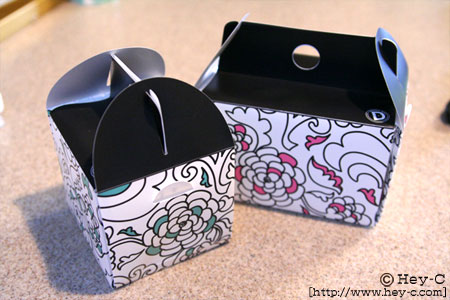
        <![CDATA[今話題の、食べ残し持ち帰り用グッズ、<a href="http://www.amazon.co.jp/gp/redirect.html?ie=UTF8&location=http%3A%2F%2Fwww.amazon.co.jp%2Fs%3Fie%3DUTF8%26x%3D0%26ref%255F%3Dnb%255Fss%255Fgw%26y%3D0%26field-keywords%3D%25E3%2583%2589%25E3%2582%25AE%25E3%2583%25BC%25E3%2583%2590%25E3%2583%2583%25E3%2582%25B0%26url%3Dsearch-alias%253Daps&tag=heyc-22&linkCode=ur2&camp=247&creative=7399">ドギーバッグ</a><img src="https://www.assoc-amazon.jp/e/ir?t=heyc-22&l=ur2&o=9" width="1" height="1" border="0" alt="" style="border:none !important; margin:0px !important;" />を買ってみました。<br /><a href="http://www.reacjapan.com/dst-blog/">DESIGN STORE TOKYO</a>さんにて、819円。<br /><br /> ]]>
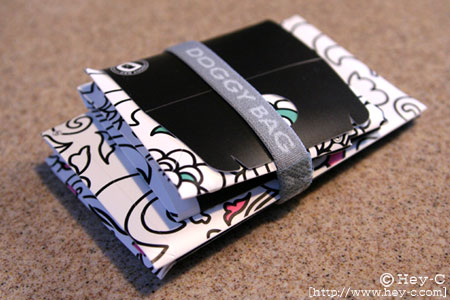
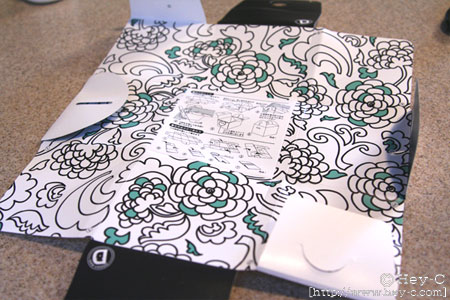
        <![CDATA[<span class="mt-enclosure mt-enclosure-image" style="display: inline;"><a href="http://www.amazon.co.jp/gp/product/B001F7CUVO?ie=UTF8&tag=heyc-22&linkCode=xm2&camp=247&creativeASIN=B001F7CUVO"><img alt="DOGGY BAG ドギーバッグ" src="http://www.helpyourself.jp/blog/photos/081215-1.jpg" class="mt-image-none" style="" height="300" width="450" /></a></span><div><br />こちらは<a href="http://www.amazon.co.jp/gp/product/B001F7CUVO?ie=UTF8&amp;tag=heyc-22&amp;linkCode=xm2&amp;camp=247&amp;creativeASIN=B001F7CUVO">花柄のドギーバッグ</a>。<br />大小ふたつを折り畳んで重ねた状態。バンドもついています。<br /><br />買った方は、いきなりお店へ持って行かずにまずご自宅で広げてみることをおススメします。<br />まず、はずさなければいけないパーツがあったりします。<br />それから、意外と組み立て方が容易でない。（慣れれば楽）<br />レストランでアタフタしないように練習をしましょう。<br /><br /><span class="mt-enclosure mt-enclosure-image" style="display: inline;"><a href="http://www.amazon.co.jp/gp/product/B001F7F3T0?ie=UTF8&tag=heyc-22&linkCode=xm2&camp=247&creativeASIN=B001F7F3T0"><img alt="DOGGY BAG ドギーバッグ" src="http://www.helpyourself.jp/blog/photos/081215-2.jpg" class="mt-image-none" style="" height="300" width="450" /></a></span><br /></div><div>広げた状態。これは小さいほうです。<br /><br />組み立てると、<br /><span class="mt-enclosure mt-enclosure-image" style="display: inline;"><a href="http://www.amazon.co.jp/gp/product/B001F7F3T0?ie=UTF8&tag=heyc-22&linkCode=xm2&camp=247&creativeASIN=B001F7F3T0"><img alt="DOGGY BAG ドギーバッグ" src="http://www.helpyourself.jp/blog/photos/081215-3.jpg" class="mt-image-none" style="" height="300" width="450" /></a></span><br /></div><div>こうなります。<br />かわいい。<br /><br />近々使ってみての感想も書きます！<br /><br /></div>]]>
    </content>
</entry>

<entry>
    <title>デザイナー募集</title>
    <link rel="alternate" type="text/html" href="http://www.helpyourself.jp/blog/2008/12/10/post.php/" />
    <id>tag:www.helpyourself.jp,2008:/blog//4.38</id>

    <published>2008-12-10T11:17:12Z</published>
    <updated>2008-12-10T11:21:09Z</updated>

    <summary>本日、Helpyourselfデザイナーの募集を始めました。詳しくはこちら！ht...</summary>
    <author>
        <name>Hey-C</name>
        
    </author>
    
        <category term="お知らせ" scheme="http://www.sixapart.com/ns/types#category" />
    
    <category term="デザイナー" label="デザイナー" scheme="http://www.sixapart.com/ns/types#tag" />
    
    <content type="html" xml:lang="ja" xml:base="http://www.helpyourself.jp/blog/">
        <![CDATA[本日、Helpyourselfデザイナーの募集を始めました。<br />詳しくは<a href="http://www.helpyourself.jp/reg/">こちら！</a><br /><br /><a href="http://www.helpyourself.jp/reg/">http://www.helpyourself.jp/reg/</a><br /><br />みなさまのご応募お待ちしております！！<br /><br /><br /> ]]>
        
    </content>
</entry>

<entry>
    <title>ブログを設置する - XREAでデータベース作成</title>
    <link rel="alternate" type="text/html" href="http://www.helpyourself.jp/blog/2008/12/07/--.php/" />
    <id>tag:www.helpyourself.jp,2008:/blog//4.21</id>

    <published>2008-12-07T13:05:50Z</published>
    <updated>2008-12-07T13:10:20Z</updated>

    <summary> VALUE-DOMAIN + XREAでドメイン・サーバを取得した後にMova...</summary>
    <author>
        <name>Hey-C</name>
        
    </author>
    
        <category term="Movable Type" scheme="http://www.sixapart.com/ns/types#category" />
    
        <category term="Tips" scheme="http://www.sixapart.com/ns/types#category" />
    
        <category term="WordPress" scheme="http://www.sixapart.com/ns/types#category" />
    
        <category term="サーバ" scheme="http://www.sixapart.com/ns/types#category" />
    
    <category term="xrea" label="XREA" scheme="http://www.sixapart.com/ns/types#tag" />
    <category term="データベース" label="データベース" scheme="http://www.sixapart.com/ns/types#tag" />
    <category term="文字コード" label="文字コード" scheme="http://www.sixapart.com/ns/types#tag" />
    
    <content type="html" xml:lang="ja" xml:base="http://www.helpyourself.jp/blog/">
        <![CDATA[ <a href="http://www.value-domain.com/?ref=heyc" target="_blank">VALUE-DOMAIN + XREA</a>でドメイン・サーバを取得した後にMovable TypeやWordPressなどのブログのシステムを設置する方法を順を追って解説！<br />
]]>
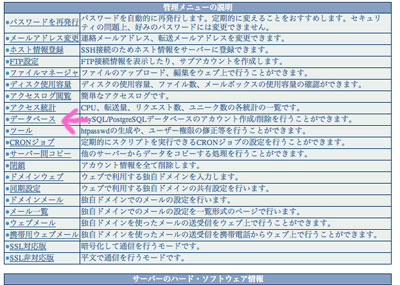
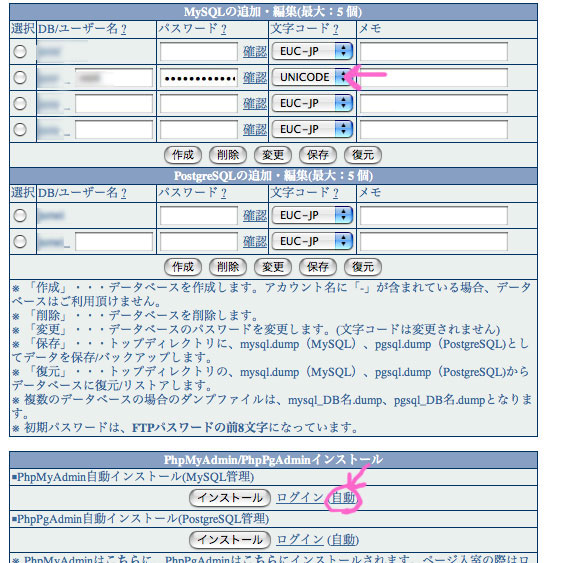
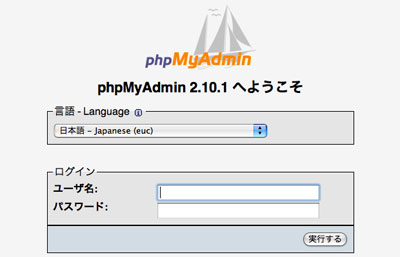
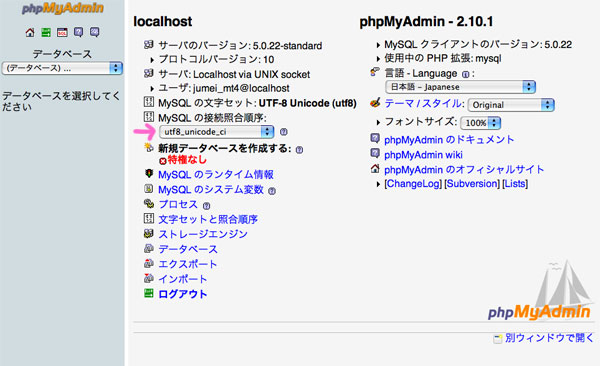
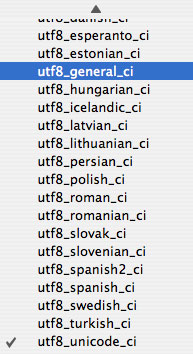
        <![CDATA[<a href="http://www.helpyourself.jp/blog/2008/12/value-domainxrea-01.php#xrea">前回の記事で解説したXREAの使い方</a>もご参照下さい。<br /><span class="mt-enclosure mt-enclosure-image" style="display: inline;"><br /><a href="http://www.helpyourself.jp/blog/photos/081207-1.jpg"><img alt="XREAでのデータベース作成 - 1" src="http://www.helpyourself.jp/blog/assets_c/2008/12/081207-1-thumb-400x285-42.jpg" class="mt-image-none" style="" height="285" width="400" /></a></span><div><br />XREAの管理画面で「データベース」をクリック。<br /><br /><br /><span class="mt-enclosure mt-enclosure-image" style="display: inline;"><a href="http://www.helpyourself.jp/blog/photos/081207-2.jpg"><img alt="XREAでのデータベース作成 - 2" src="http://www.helpyourself.jp/blog/assets_c/2008/12/081207-2-thumb-400x400-44.jpg" class="mt-image-none" style="" height="400" width="400" /></a></span><br /></div><div><br />IDのままでもID_○○でも好きな名前をデータベースにつけることができます。<br />パスワードを任意に設定します。<br />2008年12月7日現在の最新版はMovable Typeで4.23、WordPressは2.6.5。いずれも推奨している文字コードはUTF-8です。<br />データベースの文字コードはどれにしてもどうにか動くようですが、<b>文字コードはUNICODE</b>にし、以下の設定も行うことが推奨されます。<br /><br />データベースを作成したら画面下の「PhpMyAdmin自動インストール」の「インストール」をクリック、しばらくしてからその右にある（自動）をクリックします。<br /><br />すると以下のようなログイン画面になります。<br /><br /><span class="mt-enclosure mt-enclosure-image" style="display: inline;"><a href="http://www.helpyourself.jp/blog/photos/081207-3.jpg"><img alt="XREAでのデータベース作成 - 3" src="http://www.helpyourself.jp/blog/assets_c/2008/12/081207-3-thumb-400x257-46.jpg" class="mt-image-none" style="" height="257" width="400" /></a></span><br /><br /></div><div><br />ここで入力するのはさきほどのデータベース名、パスワードです。<br />「実行する」をクリックしてログイン。<br /><br /><span class="mt-enclosure mt-enclosure-image" style="display: inline;"><a href="http://www.helpyourself.jp/blog/photos/081207-4.jpg"><img alt="XREAでのデータベース作成 - 4" src="http://www.helpyourself.jp/blog/assets_c/2008/12/081207-4-thumb-400x244-48.jpg" class="mt-image-none" style="" height="244" width="400" /></a></span><br /></div><div><br />ここで「MySQLの接続照合順序」が「utf8_unicode_ci」になっています。<br />これを、<br /><br /><span class="mt-enclosure mt-enclosure-image" style="display: inline;"><img alt="XREAでのデータベース作成 - 5" src="http://www.helpyourself.jp/blog/photos/081207-5.jpg" class="mt-image-none" style="" height="354" width="193" /></span><br /></div><div><br />これを「utf8_general_ci」にします。<br /><br />これでデータベースの設定は完了、この後はいよいよブログのインストールです。<br /><br /></div>]]>
    </content>
</entry>

<entry>
    <title>ドメイン・サーバを取得する - Value-domain+XREA編</title>
    <link rel="alternate" type="text/html" href="http://www.helpyourself.jp/blog/2008/12/06/value-domainxrea-01.php/" />
    <id>tag:www.helpyourself.jp,2008:/blog//4.20</id>

    <published>2008-12-06T11:14:30Z</published>
    <updated>2008-12-07T12:35:19Z</updated>

    <summary>ホームページをつくる仕事をしていると、「そもそもドメインやサーバって何」とお客様...</summary>
    <author>
        <name>Hey-C</name>
        
    </author>
    
        <category term="Tips" scheme="http://www.sixapart.com/ns/types#category" />
    
        <category term="サーバ" scheme="http://www.sixapart.com/ns/types#category" />
    
        <category term="ドメイン" scheme="http://www.sixapart.com/ns/types#category" />
    
        <category term="ホームページ" scheme="http://www.sixapart.com/ns/types#category" />
    
    <category term="fetch" label="Fetch" scheme="http://www.sixapart.com/ns/types#tag" />
    <category term="valuedomain" label="VALUE-DOMAIN" scheme="http://www.sixapart.com/ns/types#tag" />
    <category term="xrea" label="XREA" scheme="http://www.sixapart.com/ns/types#tag" />
    
    <content type="html" xml:lang="ja" xml:base="http://www.helpyourself.jp/blog/">
        <![CDATA[ホームページをつくる仕事をしていると、「そもそもドメインやサーバって何」とお客様にご説明する必要があります。<br /><b>簡単に言うと、ドメインは住所、サーバは土地です。</b><br />たとえば、プロバイダが無料で貸してくれるサーバや、ほかにも無料のサーバがあり、その場合URLはhttp://www.×××.ne.jp/~○○○/<br />のように、プロバイダ名やサービス提供会社名が×××として入り、○○○のところに自分のIDが入ります。<br />これは、住所でいうところの「××様方○○」のようなもので、あくまで「借りています」という感じになります。また、そのホームページには広告を入れる義務があったりもします。<br />自分のドメイン<br />http://www.○○○.com<br />が欲しい場合にはふつう、ドメイン料金というものがかかります。<br />また、サーバ（土地）も、広告を表示されないためには料金がかかる場合がほとんどです。<br /><br />今回は、ドメイン・サーバの提供をしている<a href="http://www.value-domain.com/?ref=admin" target="_blank">VALUE-DOMAIN（バリュードメイン）</a>＆XREA（エクスリア）の使い方を解説！<br /><br /> ]]>
        <![CDATA[<a name="value1" id="value2"></a>
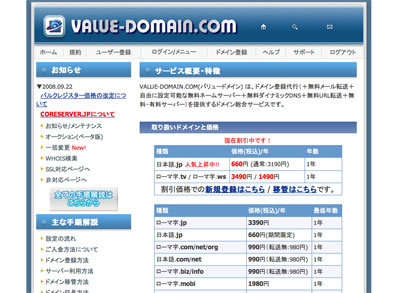
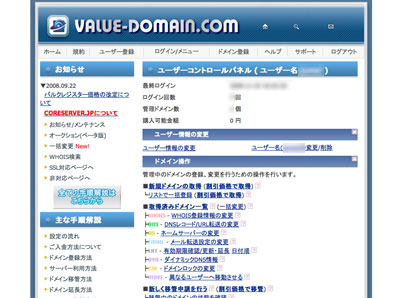
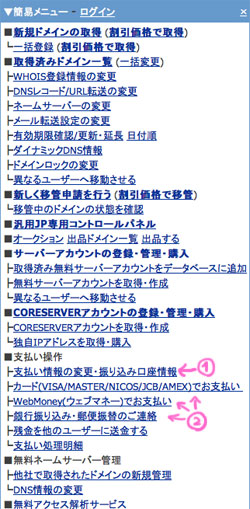
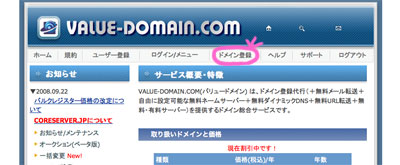
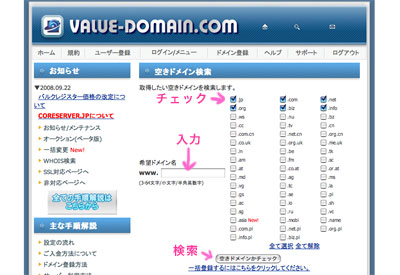
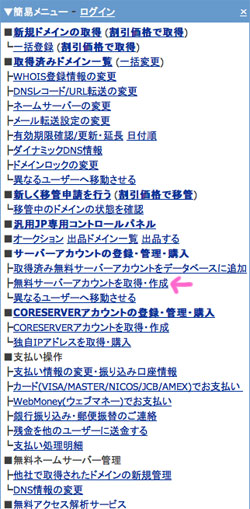
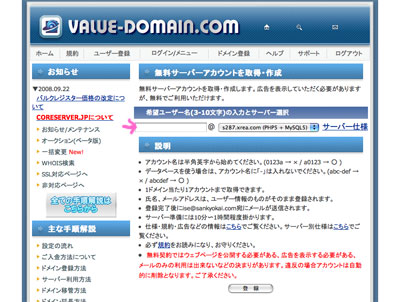
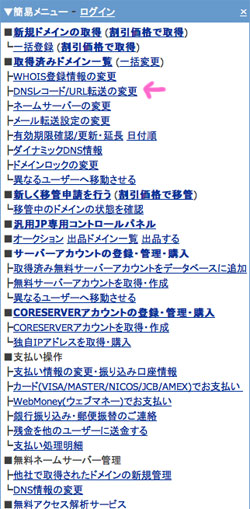
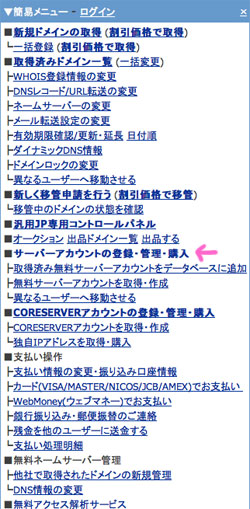
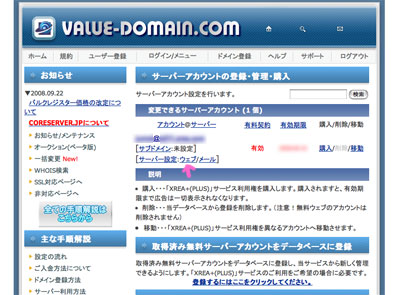
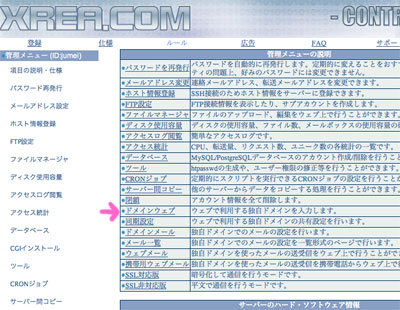
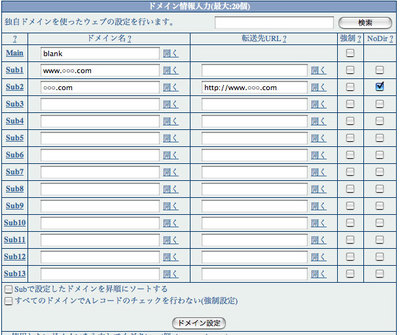
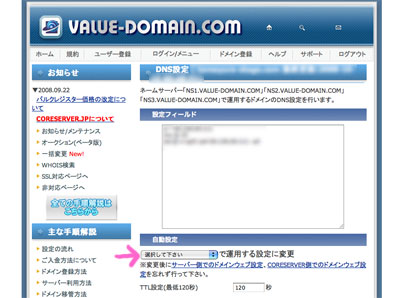
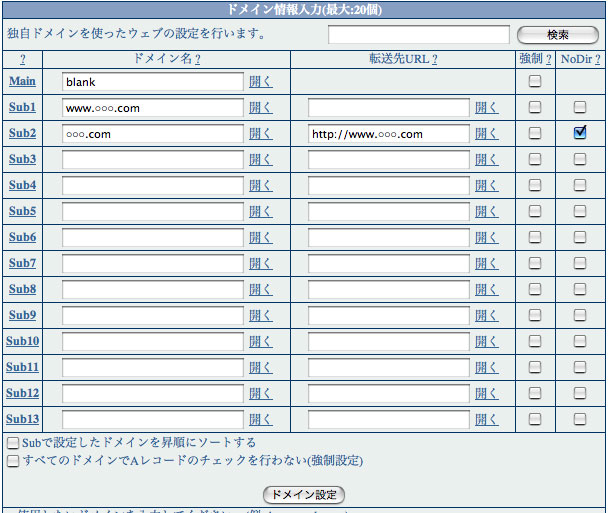
まず、<a href="http://www.value-domain.com/?ref=admin" target="_blank">VALUE-DOMAIN</a>にアクセス。<br /><span class="mt-enclosure mt-enclosure-image" style="display: inline;"><br /><img alt="VALUE-DOMAIN使い方-1" src="http://www.helpyourself.jp/blog/photos/081206-1.jpg" class="mt-image-none" style="" height="293" width="400" /></span><div><br /><br />「ユーザ登録」をします。<br />登録をしたら、取得したID・Passでログイン。<br />ログインするとユーザーコントロールパネルになります。<br /><br /><span class="mt-enclosure mt-enclosure-image" style="display: inline;"><img alt="VALUE-DOMAIN使い方-2" src="http://www.helpyourself.jp/blog/photos/081206-2.jpg" class="mt-image-none" style="" height="298" width="400" /></span><br /></div><div><br /><br />ドメインやサーバを取得するには入金が必要です。<br />基本的に、ドメインは.comや.netであれば990円／年、サーバは2,400円／年です。（2008年12月6日現在。現在の値段は直接サイトでお確かめ下さい。）<br />.comとサーバを取得する場合、3,390円です。<br />入金方法はカード、WebMoney、銀行振り込み・郵便振替が可能です。<br /><br /><span class="mt-enclosure mt-enclosure-image" style="display: inline;"><img alt="VALUE-DOMAIN使い方-3" src="http://www.helpyourself.jp/blog/photos/081206-3.jpg" class="mt-image-none" style="" height="509" width="250" /></span><br /></div><div><br />最初に「支払い情報の変更・振り込み口座情報」をクリックして、「どの方法で支払うか」を確定します。（１）（変更可能です）<br />確定後、所定の手続きに従って入金します。（２）<br />振り込みでは確認の時間がかかります。カードやWebMoneyはすぐに反映されることが多いです。<br /><br />入金が完了したらドメインを取得します。<br /><span class="mt-enclosure mt-enclosure-image" style="display: inline;"><img alt="VALUE-DOMAIN使い方-4" src="http://www.helpyourself.jp/blog/photos/081206-4.jpg" class="mt-image-none" style="" height="165" width="400" /></span><br /></div><div><br />「ドメイン登録」をクリックして、<br /><br /><span class="mt-enclosure mt-enclosure-image" style="display: inline;"><img alt="VALUE-DOMAIN使い方-5" src="http://www.helpyourself.jp/blog/photos/081206-5.jpg" class="mt-image-none" style="" height="275" width="400" /></span><br /></div><div><br />ドメイン名を入力して検索、そして取得します。<br /><br />次にサーバを取得します。<br />まず、「無料アカウントを取得」してから「有料契約」をします。<br /><br /><span class="mt-enclosure mt-enclosure-image" style="display: inline;"><img alt="VALUE-DOMAIN使い方-6" src="http://www.helpyourself.jp/blog/photos/081206-6.jpg" class="mt-image-none" style="" height="509" width="250" /></span><br /></div><div><br />「無料サーバアカウントを取得・作成」します。<br /><br /><span class="mt-enclosure mt-enclosure-image" style="display: inline;"><img alt="VALUE-DOMAIN使い方-7" src="http://www.helpyourself.jp/blog/photos/081206-7.jpg" class="mt-image-none" style="" height="302" width="400" /></span><br /></div><div><br />希望のユーザ名を入力し、サーバを選びます。<br />いくつか注意点があります。<br />●ユーザ名取得<br />3-10文字の英数字、それからハイフンも使えますが、ハイフン等を使うと後々データベースが作れず不便になることもあります。特にブログなど設置の予定の方は使わないほうが無難です。<br />●サーバを選ぶ<br />基本的に、数字の高いもののほうが性能が高いようです。<br /><br />登録をしたら、次に「ドメインとサーバをつなぐ」ことが必要になります。<br />メニューの「DNSレコード/URL転送の変更」をクリック。<br /><span class="mt-enclosure mt-enclosure-image" style="display: inline;"><img alt="VALUE-DOMAIN使い方-8" src="http://www.helpyourself.jp/blog/photos/081206-8.jpg" class="mt-image-none" style="" height="509" width="250" /></span><br /></div><div><br /><br /><span class="mt-enclosure mt-enclosure-image" style="display: inline;"><img alt="VALUE-DOMAIN使い方-9" src="http://www.helpyourself.jp/blog/photos/081206-9.jpg" class="mt-image-none" style="" height="298" width="400" /></span></div><div><br />画面下の「自動設定」で、さきほど取得したサーバの番号を選び、設定します。<br />この後もうひとつ、作業が必要です。<br />次にまたメニューの、「サーバアカウントの登録・管理・購入」をクリック。<br /><br /><span class="mt-enclosure mt-enclosure-image" style="display: inline;"><img alt="VALUE-DOMAIN使い方-10" src="http://www.helpyourself.jp/blog/photos/081206-10.jpg" class="mt-image-none" style="" height="509" width="250" /></span><br /></div><div><br />すると次の画面、<br /><span class="mt-enclosure mt-enclosure-image" style="display: inline;"><img alt="VALUE-DOMAIN使い方-11" src="http://www.helpyourself.jp/blog/photos/081206-11.jpg" class="mt-image-none" style="" height="295" width="400" /></span><br /></div><div><br />ここの「ウェブ」をクリックすると、XREAの管理画面に飛びます。<br />以下がその画面です。<br /><br /><span class="mt-enclosure mt-enclosure-image" style="display: inline;"><img alt="VALUE-DOMAIN使い方-12" src="http://www.helpyourself.jp/blog/photos/081206-12.jpg" class="mt-image-none" style="" height="310" width="400" /></span><br /></div><div><br />「ドメインウェブ」をクリックします。<br /><br /><span class="mt-enclosure mt-enclosure-image" style="display: inline;"><a href="http://www.helpyourself.jp/blog/photos/081206-13.jpg"><img alt="VALUE-DOMAIN使い方-13" src="http://www.helpyourself.jp/blog/assets_c/2008/12/081206-13-thumb-400x335-34.jpg" class="mt-image-none" style="" height="335" width="400" /></a></span><br /></div><div><br />www.○○○.comでも、○○○.comでも（wwwなしでも）利用できるようにするには上記のように設定します。<br />wwwなしでの利用がなければ、Mainのところにwww.○○○.comと入力するだけで大丈夫です。<br /><br />これで設定すれば、数分後に利用できるようになります。<br />
<a name="fetch" id="fetch"></a>
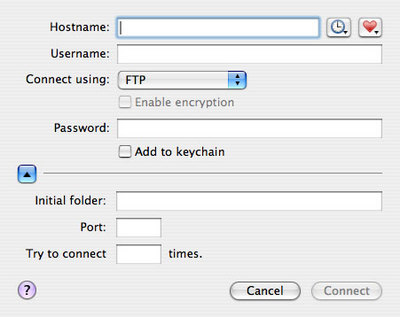
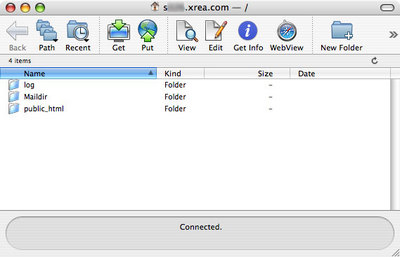
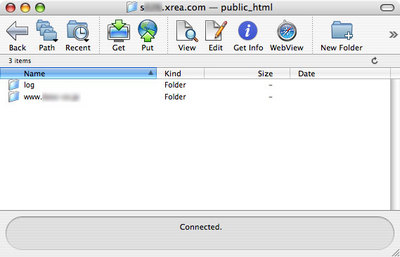
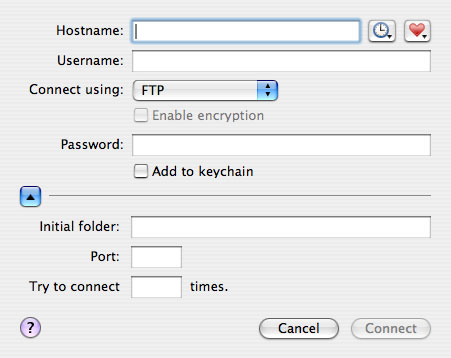
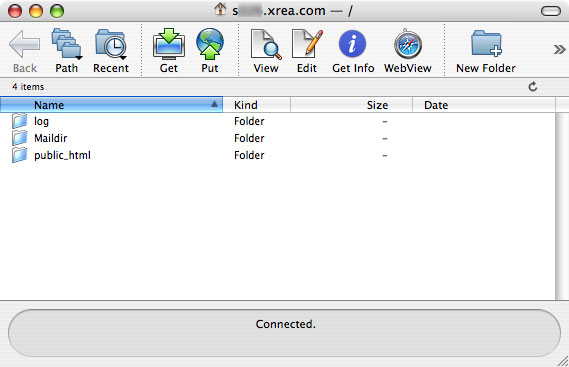
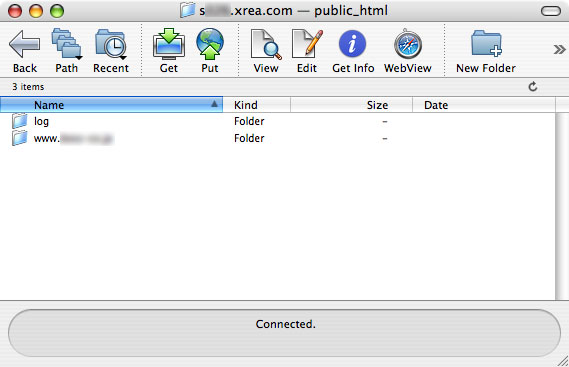
<br />サーバへのアップロードはWindowsの場合FFFTPの利用が一般的ですが、今回はMacユーザーのためにFetchの使い方をご紹介いたします。<br /><a href="http://fetch.jp/">こちら</a>でFetchをダウンロード。（シェアウェアです。）<br />立ち上げるとサーバ情報を入力するように言われます。<br /><br /><span class="mt-enclosure mt-enclosure-image" style="display: inline;"><a href="http://www.helpyourself.jp/blog/photos/081206-15.jpg"><img alt="VALUE-DOMAIN使い方-14" src="http://www.helpyourself.jp/blog/assets_c/2008/12/081206-15-thumb-400x317-36.jpg" class="mt-image-none" style="" height="317" width="400" /></a></span><br />（これは英語版の画面です）<br /></div><div><br />Hostnameのところにサーバ名（s××.xrea.com）を入力、Usernameには無料アカウントを取得したときのID、パスワードは発行されたパスワードを入力します。（通常、メールで届いています。）<br />XREAの管理画面からFTP情報を見ることもできます。<br /><br /><span class="mt-enclosure mt-enclosure-image" style="display: inline;"><a href="http://www.helpyourself.jp/blog/photos/081206-16.jpg"><img alt="VALUE-DOMAIN使い方-16" src="http://www.helpyourself.jp/blog/assets_c/2008/12/081206-16-thumb-400x257-38.jpg" class="mt-image-none" style="" height="257" width="400" /></a></span><br /></div><div><br />うまくアクセスするとこのようになります。<br />public_htmlをダブルクリック。<br /><br /><span class="mt-enclosure mt-enclosure-image" style="display: inline;"><a href="http://www.helpyourself.jp/blog/photos/081206-17.jpg"><img alt="VALUE-DOMAIN使い方-17" src="http://www.helpyourself.jp/blog/assets_c/2008/12/081206-17-thumb-400x257-40.jpg" class="mt-image-none" style="" height="257" width="400" /></a></span><br /></div><div><br />wwwなしでの設定をしていればwww.○○○.comというフォルダの中がトップページとなります。設定をしていなければこのpublic_htmlがトップページとなります。<br /><br /><br /></div>]]>
    </content>
</entry>

<entry>
    <title>Helpyourself.jp リニューアルオープン！</title>
    <link rel="alternate" type="text/html" href="http://www.helpyourself.jp/blog/2008/11/29/helpyourselfjp.php/" />
    <id>tag:www.helpyourself.jp,2008:/blog//4.10</id>

    <published>2008-11-29T12:31:27Z</published>
    <updated>2008-11-29T17:53:40Z</updated>

    <summary>無料素材配布サイト「Helpyourself.jp〜ご自由におとり下さい」、リニ...</summary>
    <author>
        <name>Hey-C</name>
        
    </author>
    
        <category term="お知らせ" scheme="http://www.sixapart.com/ns/types#category" />
    
        <category term="新着情報" scheme="http://www.sixapart.com/ns/types#category" />
    
    <category term="movabletype" label="Movable Type" scheme="http://www.sixapart.com/ns/types#tag" />
    
    <content type="html" xml:lang="ja" xml:base="http://www.helpyourself.jp/blog/">
        <![CDATA[無料素材配布サイト「Helpyourself.jp〜ご自由におとり下さい」、リニューアルオープンいたしました！<br />これからもどうぞよろしくお願いいたします。<br /><br /><a href="http://www.helpyourself.jp/">http://www.helpyourself.jp</a><br /> ]]>
        
    </content>
</entry>

</feed>